Benutzerdefiniertes Farmlogo V1.0.0.0 Mod

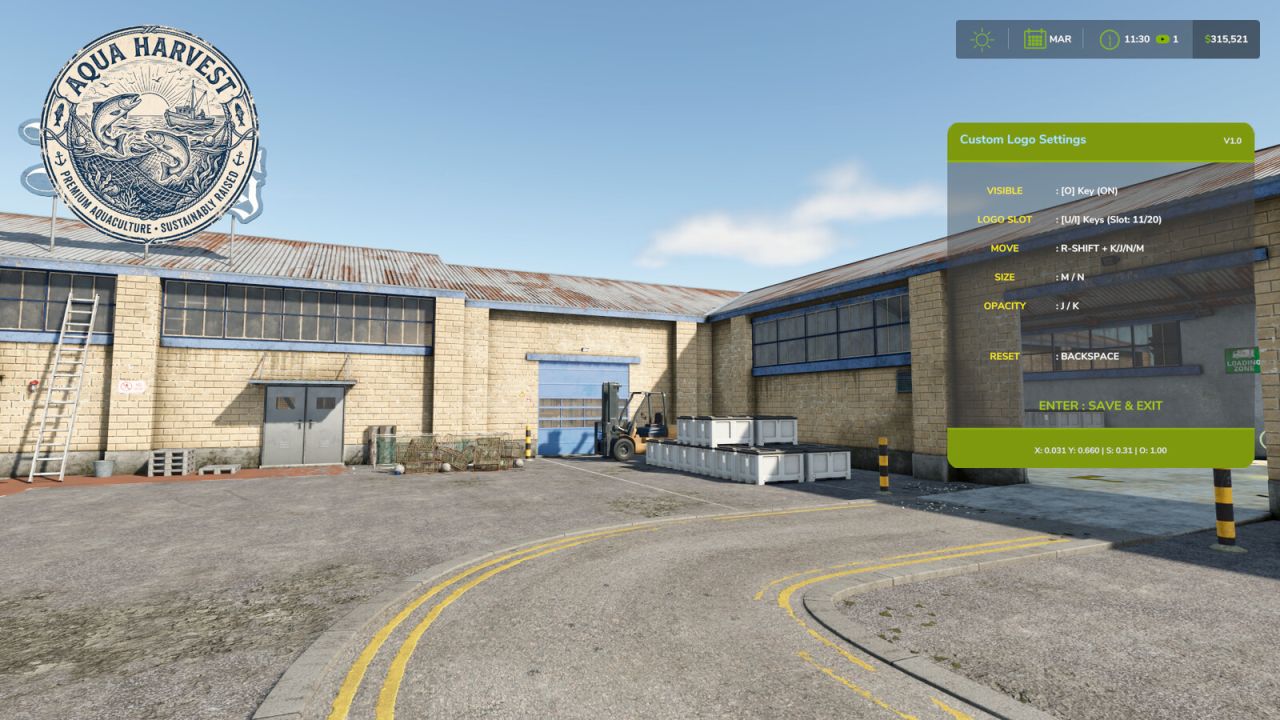
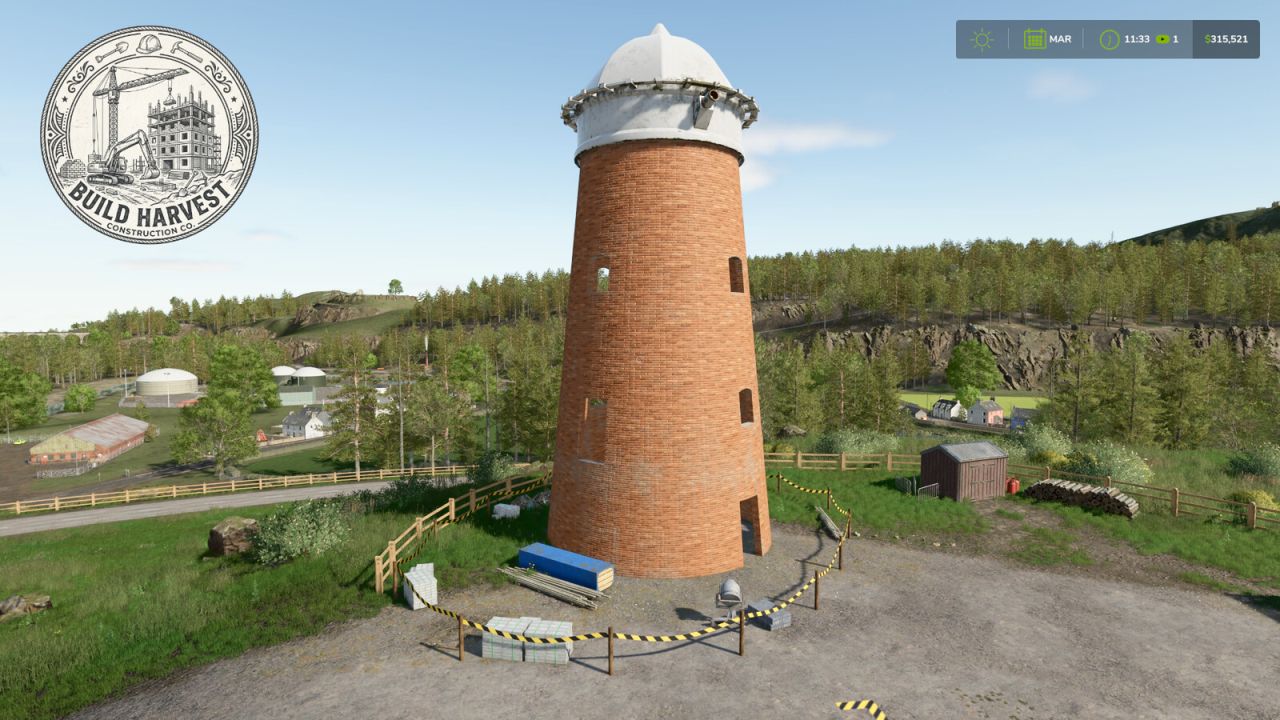
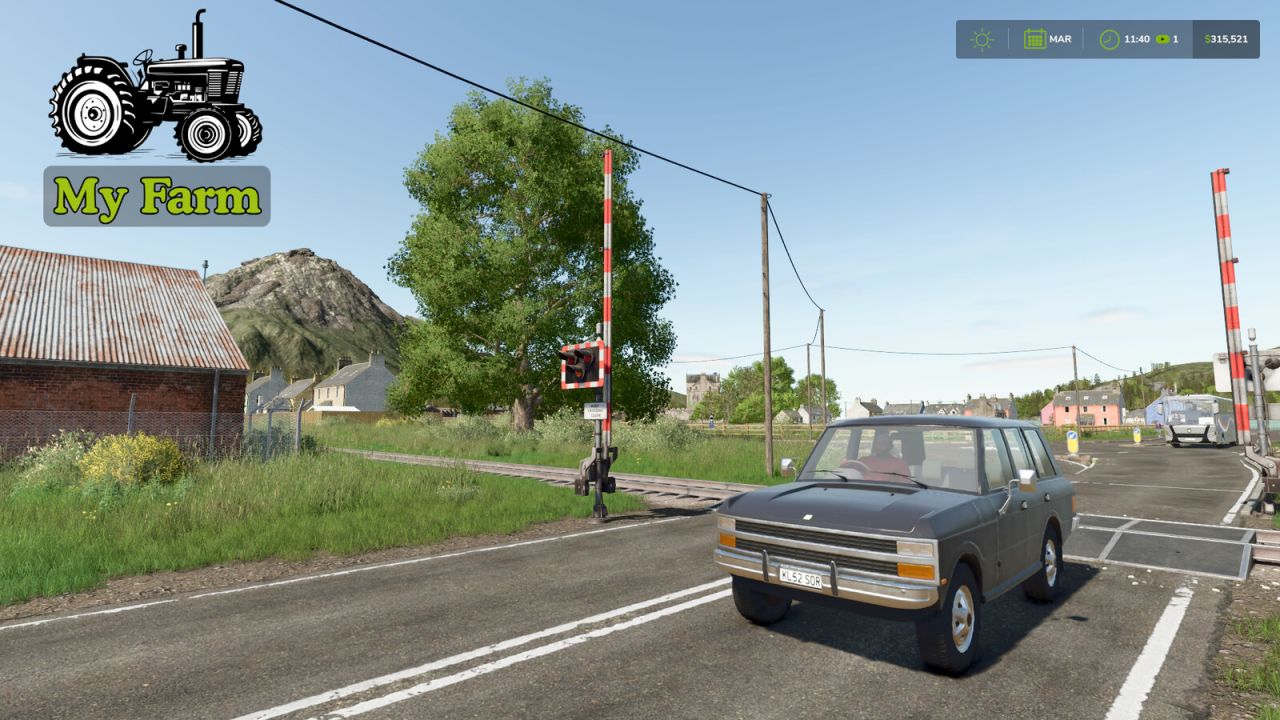
Benutzerdefiniertes Farmlogo V1.0.0.0 Mod
Verleihe deinem Bauernhof mit der Mod „Benutzerdefiniertes Bauernhof-Logo“ einen individuellen Look. Mit diesem Tool können Spieler und Auftragnehmer das Branding ihres virtuellen Bauernhofs oder Teams direkt in die Benutzeroberfläche integrieren. Das sorgt für ein professionelleres und intensiveres Rollenspielerlebnis.
So funktioniert es:
Beim ersten Start erstellt die Mod einen Konfigurationsordner: Dokumente/Meine Spiele/FarmingSimulator2025/modSettings/FS25_CustomFarmLogo/
Platzieren Sie die Logodateien Ihres benutzerdefinierten Bauernhofs in diesem Ordner.
Benennen Sie Ihre Datei um in: "logo1" (Muss nur Kleinbuchstaben enthalten, ohne Leerzeichen oder Symbole).
Dateianforderungen:
Sie können bis zu 20 einzigartige Logos hinzufügen, zwischen denen Sie wechseln können! (Sie müssen von „logo1“ bis „logo20“ benannt werden.)
Formate: PNG oder DDS (das DDS-Format wird für eine bessere visuelle Klarheit und Textur-Streaming-Performance empfohlen).
Auflösung: Unterstützt jede Auflösung, jedoch sollten Sie Ihr Logo immer mit einer Zweierpotenz als Seitenlänge erstellen. (Eine Auflösung von 512×512 wird zur Leistungsoptimierung und zur Einsparung von VRAM auf PCs der Mittel- und Einsteigerklasse dringend empfohlen.)
Logohintergründe müssen transparent sein.
Steuerung (Bearbeitungsmodus – nur zu Fuß):
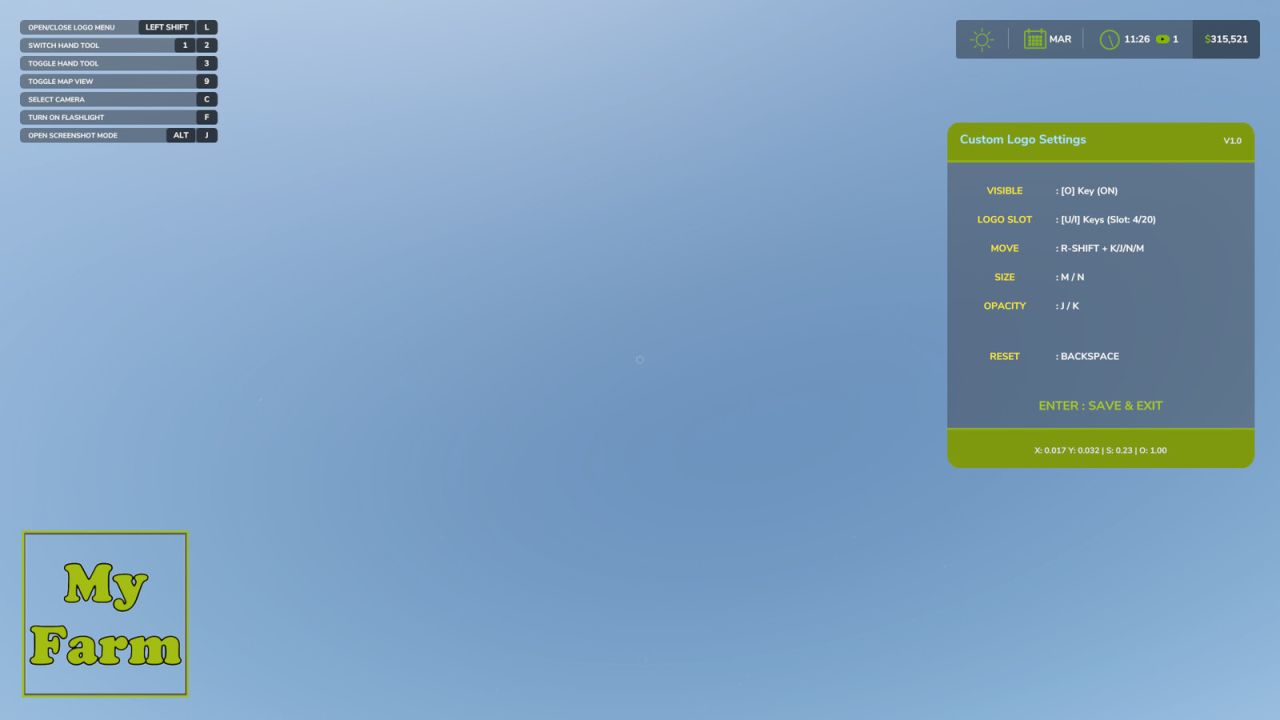
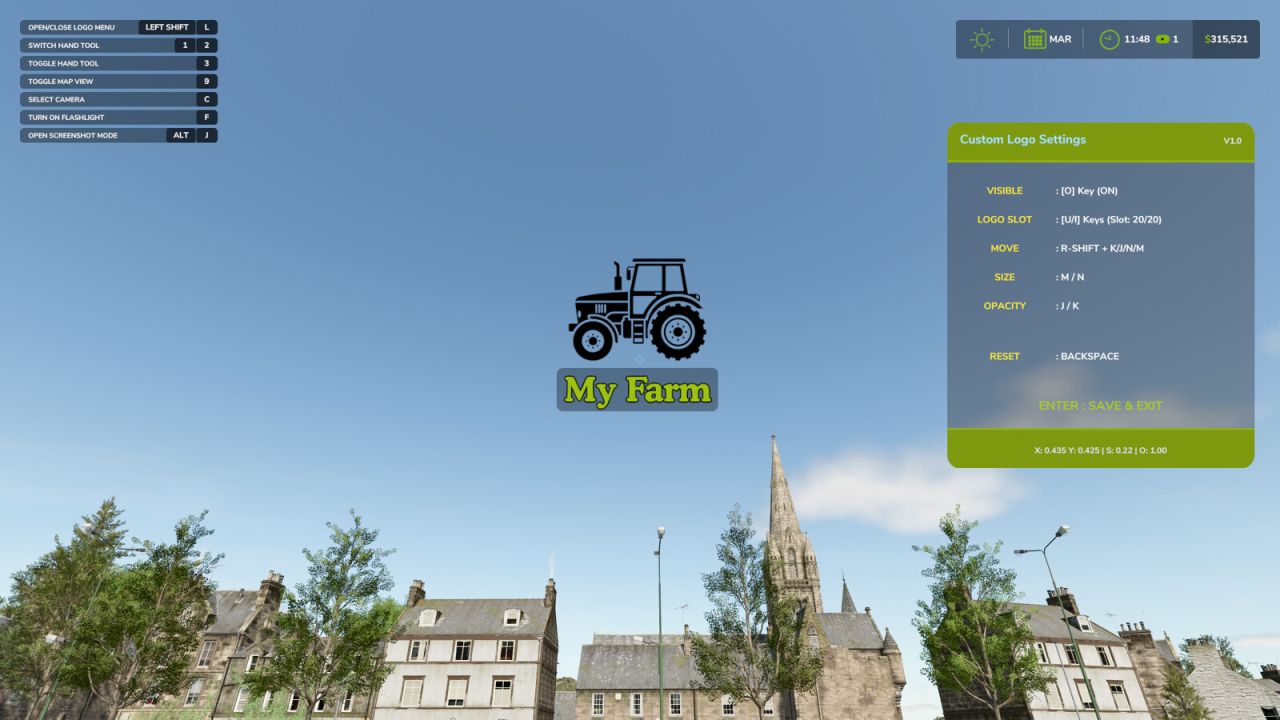
Bearbeitungsmenü umschalten: LINKE UMSCHALTTASTE + L (im F1-Menü sichtbar)
Sichtbarkeit ein-/ausschalten: Taste O
Logo-Slots (1-20): Taste I (Vorwärts) / Taste U (Rückwärts)
Logo verschieben: Rechte Umschalttaste gedrückt halten + K/J/N/M
Größe/Deckkraft: M/N und K/J
Auf Standard zurücksetzen: RÜCKTASTE
Speichern und schließen: Drücken Sie die Eingabetaste.
Verwerfen und schließen: Drücken Sie [LINKE UMSCHALTUNG + L], um das Menü ohne Speichern zu verlassen.
Notiz:
Die Menütasten [LINKE SHIFT + L] können in den Spielsteuerungseinstellungen vollständig neu belegt werden.
Wenn Sie das HUD deaktivieren, verschwindet auch das Logo. So bleiben Ihre Screenshots sauber.
WEITERE INFORMATIONEN
Eine Installationsanleitung befindet sich in der Mod-ZIP-Datei, und eine Kopie [readme.txt] wird beim ersten Start automatisch im selben Ordner erstellt.