BUG ModManager V1.0.3.1 Mod

BUG ModManager V1.0.3.1 Mod
Ich suchte einen Mod-Manager, weil ich einen brauchte. Tatsächlich gibt es nur einen auf dem Markt, aber meine Antivirensoftware hat eine schädliche Datei erkannt. Deshalb beschloss ich, selbst einen zu entwickeln. Da ich so gut wie keine Programmierkenntnisse habe, hielt ich es für am sinnvollsten, einen mit KI-Unterstützung zu erstellen. Ich habe diese Software mit der Hilfe von Gemini und Claude entwickelt. Bei mir funktioniert alles einwandfrei. Ich veröffentliche sie, damit auch andere davon profitieren können. Es mag noch ein paar Schwächen geben, und ihr könnt mir eure Wünsche mitteilen. Ich werde versuchen, sie in meiner Freizeit zu beheben und zu erweitern. Aktuell ist das einzige Problem, dass sie etwas langsam ist, aber wie gesagt, sie hat bei mir einwandfrei funktioniert, und ich werde sie weiterhin verwenden.
Technisch gesehen funktioniert es mit den storeData-Daten in der modDecs.xml und den XML-Dateien im Ordner storeItems. Logischerweise sollte es in allen FS-Spielen mit dieser Struktur funktionieren. Ich habe es für FS25 entwickelt und getestet.
Nutzung und Bedienung:
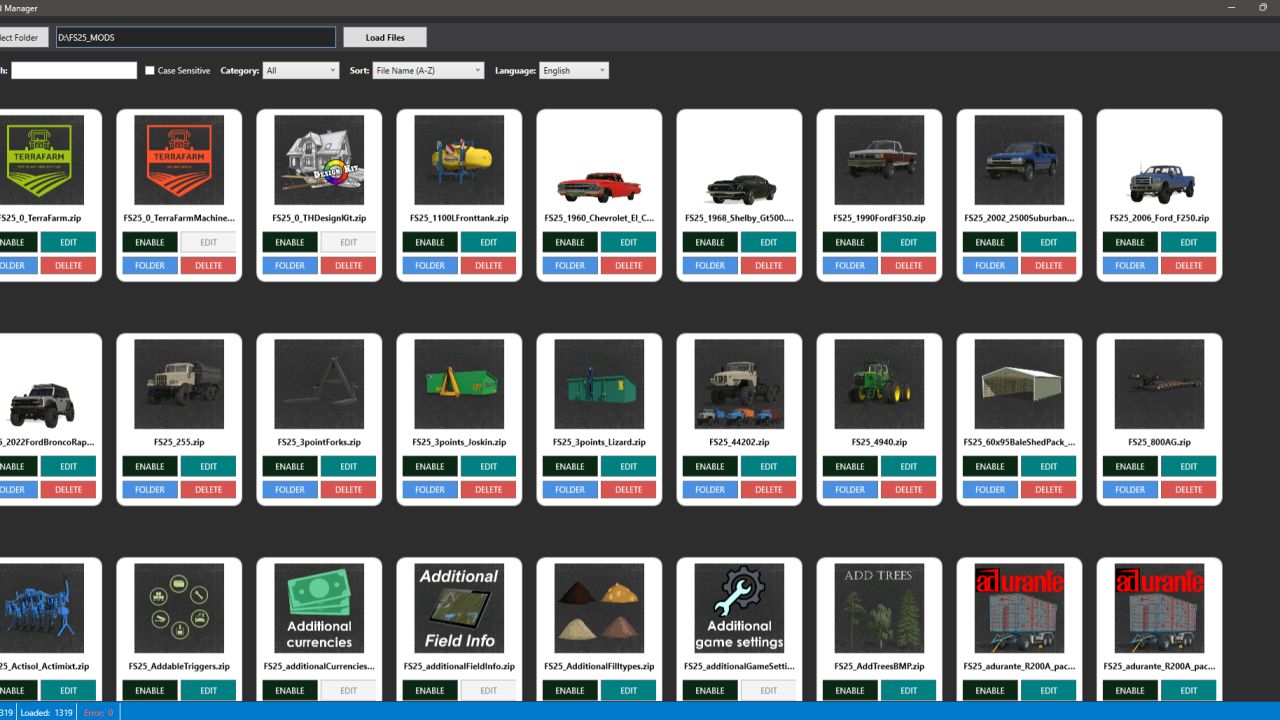
Wählen Sie im linken Menü den Ordner mit den Mods aus. Warten Sie anschließend, bis die Dateien über die Option „Dateien laden“ aufgelistet sind. Sobald die Mods angezeigt werden, erhalten Sie eine Warnung. Nach einem Klick auf „OK“ ist alles einsatzbereit.
Jeder Mod verfügt standardmäßig über die Optionen „AKTIV“ und „BEARBEITEN“. „AKTIV“ zeigt den aktuellen Status an. Ein Klick darauf deaktiviert den Mod und ändert die Dateiendung der zugehörigen ZIP-Datei in .zip_BAK. Der Mod ist weiterhin im Mod-Manager sichtbar, aber im Spiel deaktiviert. Deaktivierte Mods können durch Schließen und erneutes Öffnen des Programms wieder aktiviert werden. Ein Klick auf „BEARBEITEN“ öffnet die XML-Dateien im Ordner „storeItems“ innerhalb der Datei „modDesc.xml“. Diese Dateien sind die Einträge im Ingame-Shop, die mit dem Mod verknüpft sind. Hier können Sie Name, Marke, Lebensdauer, Preis und Stärke der Artikel im Shop einsehen und bearbeiten. Nach Änderungen an diesen Feldern wird die Option „SPEICHERN“ aktiviert. Ein Klick darauf ändert das entsprechende Feld im Mod. Beachten Sie, dass die Eingabefelder keine Steuerelemente enthalten. Sie können versehentlich Sonderzeichen oder Buchstaben anstelle von Zahlen eingeben. Das Spiel ignoriert diese Eingaben möglicherweise oder der Mod funktioniert nicht mehr. Die Schaltfläche „AKTIV“ ändert das entsprechende Feld „storeItem“ im Abschnitt „storeItems“ der Datei „modDesc.xml“ in eine Kommentarzeile. Der Spielshop kann diese Datei dann nicht mehr sehen oder anzeigen. Der ursprüngliche Zustand kann wiederhergestellt werden. Ich habe diese Funktion hinzugefügt, damit bei mehreren Shop-Artikeln in einer Mod die unerwünschten Artikel nicht im Shop angezeigt werden. Angenommen, der Modder hat einen Traktor und einen Anhänger hinzugefügt. Sie können entweder den Traktor oder den Anhänger aus dem Shop entfernen. Verwenden Sie nach jeder Änderung die Option „SPEICHERN“ im Bearbeitungsfenster.
Die Option „Bearbeiten“ ist aktiv, wenn der Abschnitt „storeItems“ in der Datei „modDesc.xml“ vorhanden ist. Andernfalls wird dieser Code deaktiviert.
Ich habe zwei verschiedene Sprachen hinzugefügt; Sie können die Standardsprache über das Menü oben rechts auf Türkisch und Englisch ändern.
Vielen Dank im Voraus an alle, die Interesse zeigen.
Änderungen:
Im Bearbeitungsfenster können Sie nun die Kategorieangaben für Mods ändern. Beispielsweise können Sie Ihre Mod von der Kategorie „Kleintraktor“ in die Kategorie „Mittelgroßer Traktor“ verschieben.
Die Namen der Mod-Fenster wurden bei Sprachwechseln nicht übersetzt, jetzt werden sie jedoch in der ausgewählten Sprache angezeigt.
Änderungen in Version 1.0.2:
Die Standardsprache ist jetzt Englisch. Hätte ich von Anfang an globaler denken sollen. : D
Falls fehlerhafte Module vorhanden sind, wurde ein zusätzliches Fenster hinzugefügt und der Code entsprechend angepasst. Sollten beim ersten Einlesen Dateien Fehler verursachen, erhalten Sie nach Abschluss des Ladevorgangs ein Warnfenster. Hier werden die Namen der fehlerhaften Dateien angezeigt. Sie können diese Dateien nun anhand ihres Namens in eine TXT-Datei exportieren, in einen Ordner namens „FEHLER_DATEIEN“ verschieben oder direkt löschen. Wenn Sie das Fenster schließen, können Sie es durch Klicken auf den Warnbereich „FEHLER“ unten wieder öffnen.
Den Mod-Karten wurden zwei weitere Schaltflächen hinzugefügt. Es gibt nun eine Schaltfläche „Ordner“, mit der man direkt zum entsprechenden Ordner der ausgewählten Datei gelangt. Außerdem steht im Hauptmenü jetzt optional eine Option zum Löschen zur Verfügung.
Änderungen in Version 1.0.3:
Leistungsverbesserungen. Die Anwendung läuft jetzt schneller.
Die Sortierfunktion wurde um eine Datumsoption erweitert. Modi können nun nach Änderungsdatum sortiert werden.
Änderungen in Version 1.0.3.1:
Ein visueller Fehler bei den Mod-Karten im Hauptmenü wurde behoben.