Weather Wardrobe BETA 4 v1.0.0.0 Mod
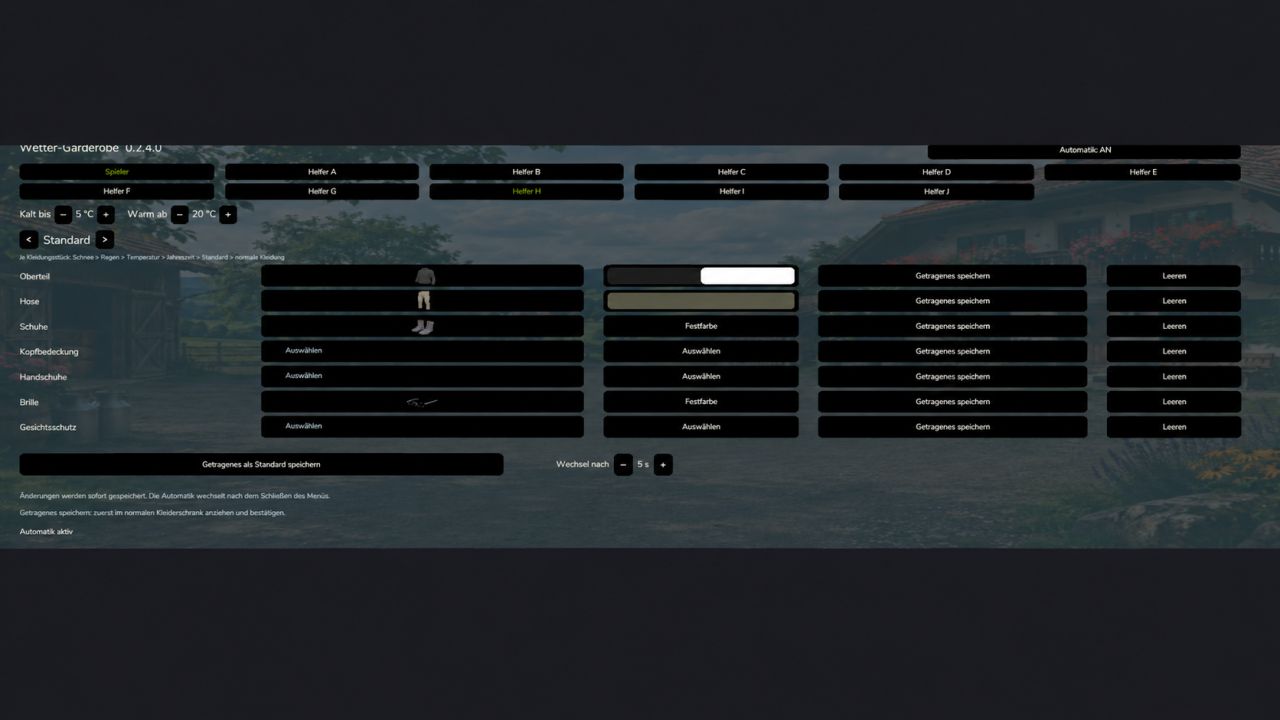

Weather Wardrobe BETA 4 v1.0.0.0 Mod
Kurzanleitung: Wettergarderobe
Öffnen Sie den Kleiderschrank und wählen Sie die Registerkarte Wettergarderobe aus.
Wählen Sie oben einen Spieler oder einen Arbeiter aus.
Automatisierung für die ausgewählte Person aktivieren.
Stellen Sie die Temperatur ein, ab der es als kalt oder warm empfunden wird.
Wählen Sie eine Voreinstellung, z. B. Regen, Winter oder Warm, und definieren Sie die Kleidung und Farben.
Änderungen werden automatisch gespeichert. Schließen Sie das Menü und warten Sie, bis die unter „Ändern nach“ eingestellte Zeit abgelaufen ist.
Gut zu wissen:
Nicht zugewiesene Kleidungsstücke werden aus den anderen geeigneten Voreinstellungen entnommen.
Bei Überschneidungen gilt folgende Priorität: Schnee → Regen → Temperatur → Jahreszeit → Standard.
Mit „Getragene Kleidung als Standard speichern“ werden Ihre aktuelle Kleidung und Farben auf die Standardvoreinstellung übertragen.
Die Spielereinstellung „Reiten“ priorisiert die ausgewählten Gegenstände im Sattel. Nach dem Absteigen wird die wetterbedingte Kleidung wieder angewendet.
Kurzanleitung: Mit PlayerWorkers
1. Aktivieren Sie Weather Wardrobe und PlayerWorkers im Speicherstand.
2. Öffne den Reiter „Wettergarderobe“ in der Garderobe.
3. Spieler auswählen, Automatisierung aktivieren und Kleidung, Farben und Wetterschwellenwerte festlegen.
4. Schließen Sie das Menü und warten Sie, bis die Einstellungsänderungszeit abgelaufen ist.
PlayerWorkers verwendet die aktuelle Kleidung deines Spielers für die Arbeiter. Separate Arbeiter-Voreinstellungen werden daher nicht angewendet. Wenn PlayerWorkers aktiv ist, führen die Schaltflächen „Arbeiter“ und „Angestellter“ zur Spielerkonfiguration.
Wenn keine Veränderung sichtbar ist, überprüfen Sie zunächst, ob Ihr Spieler das erwartete Outfit trägt: Ist die Automatisierung aktiviert, ist eine geeignete Voreinstellung konfiguriert und ist die Wetterbedingung erfüllt?
Mehrspieler: PlayerWorkers kopiert den jeweiligen lokalen Spieler. Derselbe Arbeiter kann daher für verschiedene Spieler unterschiedlich aussehen.
Kurzanleitung: Mit Mitarbeitern
1. Aktivieren Sie Wettergarderobe und Mitarbeiter im Speicherstand.
2. Richten Sie Ihre Mitarbeiter wie gewohnt über die Mitarbeiterverwaltung ein.
3. Öffne den Reiter „Wettergarderobe“ in der Garderobe.
4. Wählen Sie den Mitarbeiter über die Schaltfläche mit seinem Namen aus, zum Beispiel „Robin (A)“.
5. Aktivieren Sie die Automatisierung und legen Sie die Voreinstellungen, Farben, Temperaturschwellenwerte und die Änderungszeit fest.
Die Kleidung kann bereits vor Arbeitsbeginn festgelegt werden. Sobald ein Mitarbeiter als Fahrer eingeteilt ist, erhält er die entsprechende Arbeitskleidung.
Gut zu wissen:
Die Voreinstellungen gehören zum zugewiesenen Worker-Slot. Wenn der Worker umbenannt oder ersetzt wird, bleiben seine Einstellungen erhalten.
Die Mitarbeiter verwalten weiterhin Aufgaben, Verträge, Löhne und Arbeitszeiten.
Im Mehrspielermodus werden die Arbeiter-Voreinstellungen innerhalb des jeweiligen Bauernhofs synchronisiert. Alle Teilnehmer benötigen dieselbe Version von Weather Wardrobe.
Ist PlayerWorkers ebenfalls aktiviert, tragen die Angestellten auch die Kleidung des Spielers. Ihre eigenen Angestellten-Voreinstellungen werden dann nicht angewendet.
Mir ist bekannt, dass es noch andere Kleidungs-Mods gibt, diese wurden aber noch nicht getestet. Falls euch etwas auffällt oder ihr Kompatibilität mit einer bestimmten Mod wünscht, lasst es mich wissen!
BETA 4
NEUE BESCHREIBUNG!!!! LESEN!
Fehlerbehebungen für den PlayerWorker-Mod und den Employee-Mod
Anpassungen der Benutzeroberfläche für bessere Übersichtlichkeit.
Die Voreinstellung "Tab" wurde hinzugefügt.